做一个出海 Agent,
提交作品就能抽奖
给它一件商品的资料,它自动生成商品图片、展示视频和美国、韩国、巴西三个市场的文案。我们已经写好了一个能跑的版本,你只需要拿到一把 Key,交给你电脑上的 AI 助手跑一遍,再把结果交上去。不用写代码。
这个比赛在干什么
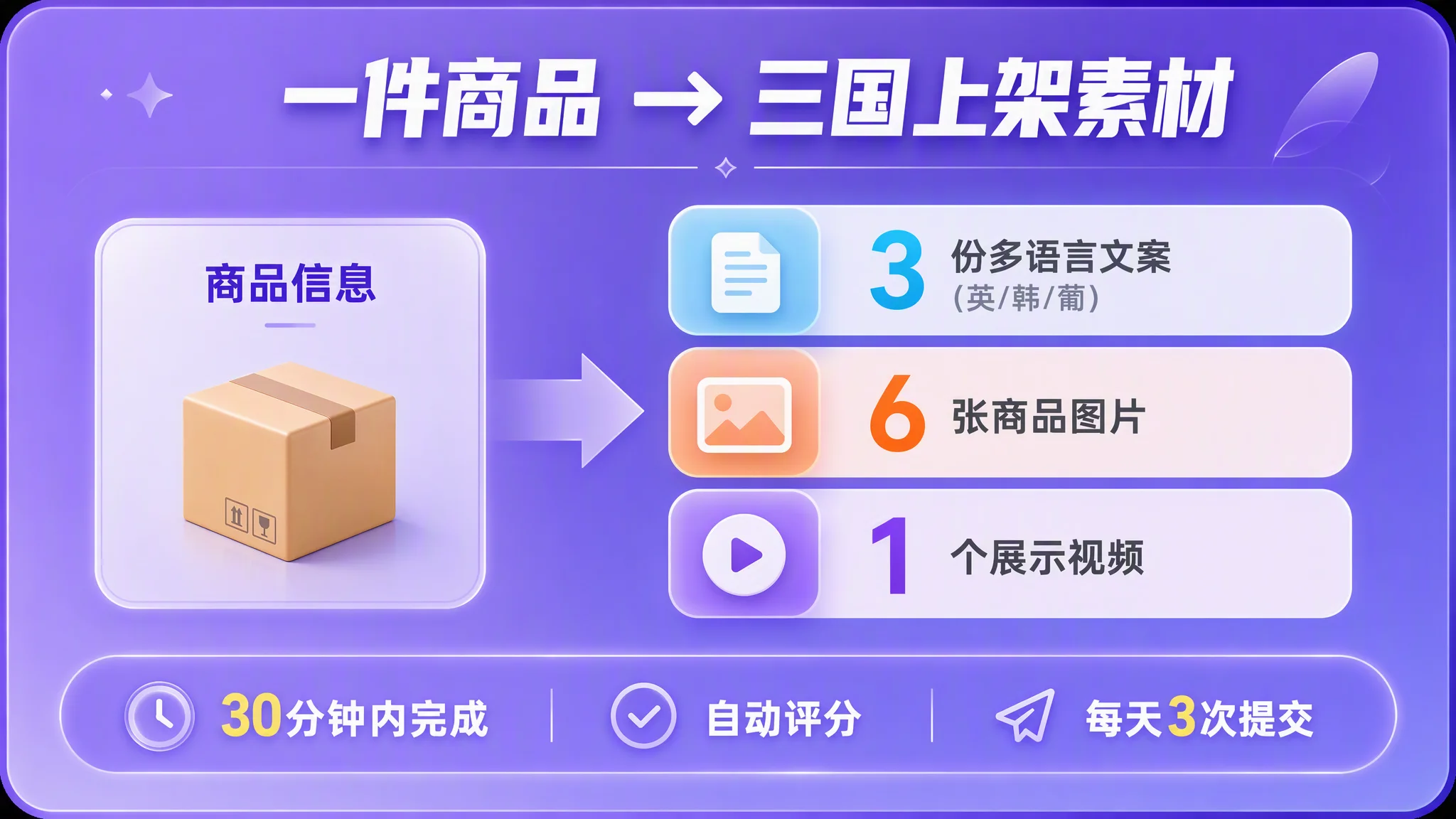
千问 AI 平台办了一个比赛,叫「一键出海」。题目是:做一个自动化程序(大家叫它 Agent),把一件中国商品的资料交给它,它自己产出这件商品在海外上架要用的全套东西:
我们(观猹)已经写好了一个能直接交的版本,叫 Baseline。你不用懂它怎么写的,接下来三步就够了:拿到一把 Key,让你电脑上的 AI 助手用这把 Key 把 Baseline 跑一遍,然后把程序打包提交。提交成功就能参加观猹的抽奖。想拿高分的人,再往下看进阶部分,跟 AI 商量着改。
比赛官方页面:一键出海:商品素材全自动生成 · 千问 AI 平台。8 月 31 日截止,每天最多提交 3 次,分数第二天更新。
拿到 API Key
1.1 先把账号注册好
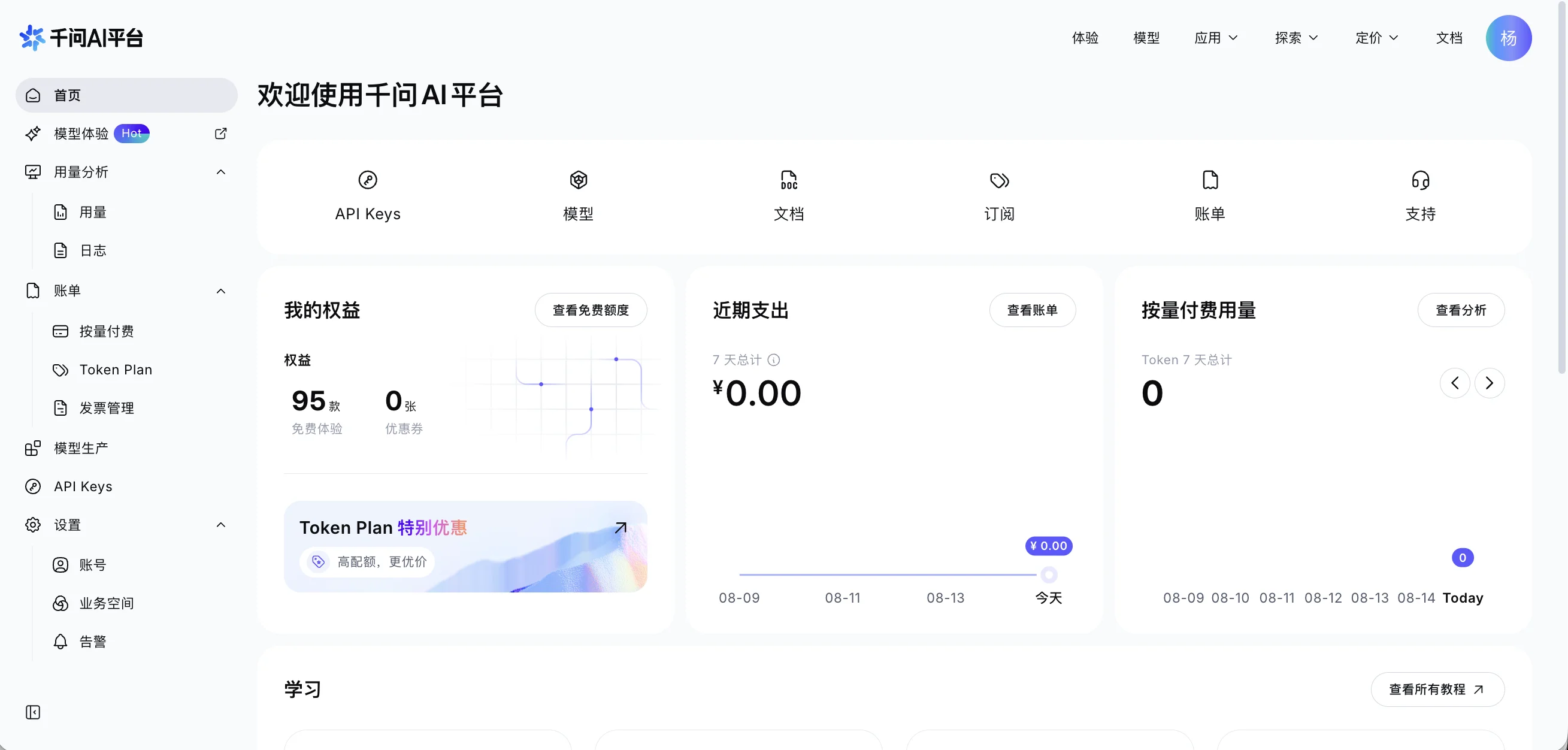
- 打开 platform.qianwenai.com,点右上角注册 / 登录。用手机号或支付宝都行,有阿里云账号可以直接登录。
- 跟着提示做一下实名认证,个人用支付宝最快。不实名的话后面交不了作品。
- 登录成功后你会看到下面这个控制台页面,左边有一列菜单。
1.2 创建一把 API Key
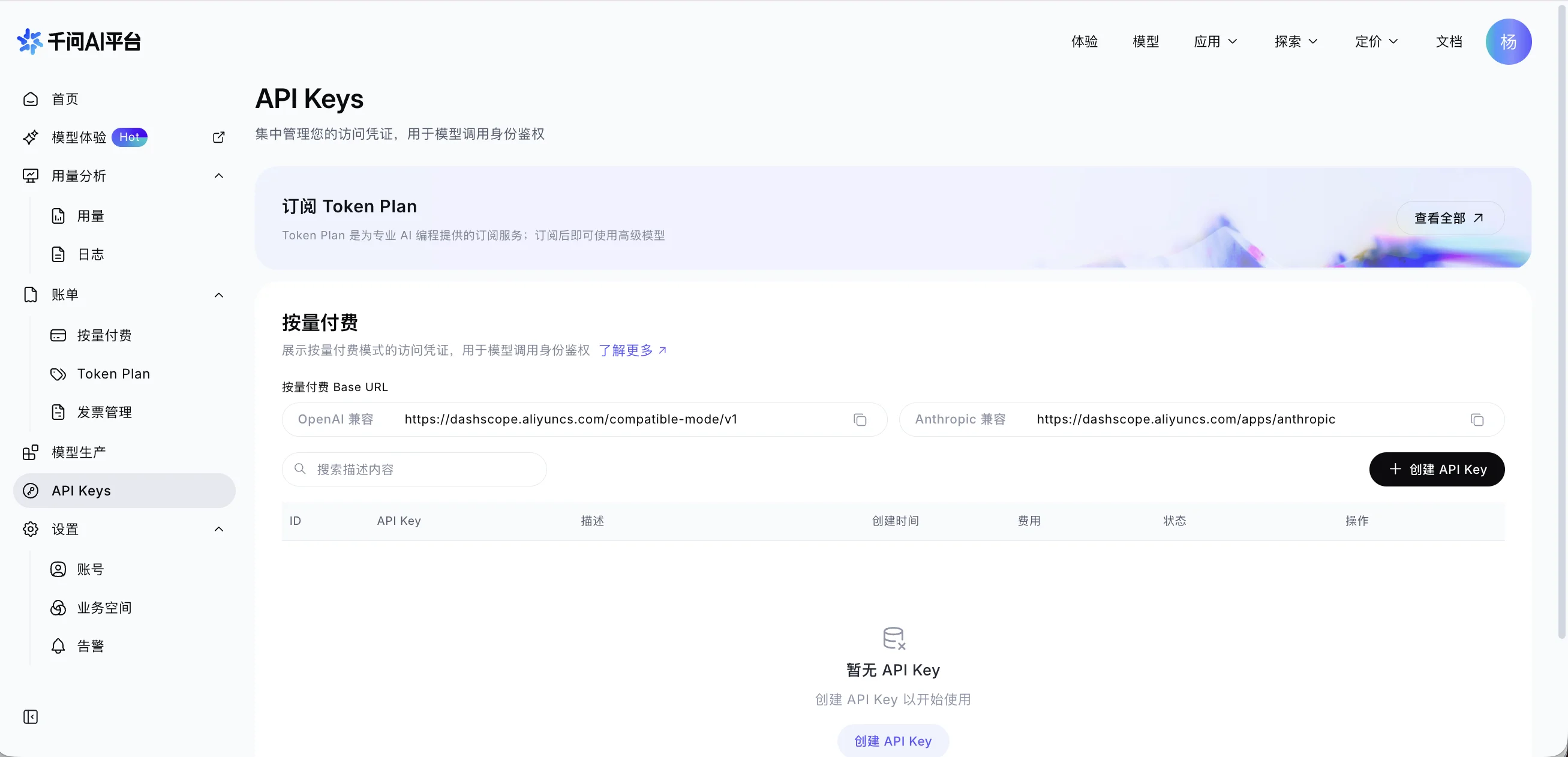
- 点左侧菜单 API Keys。
- 点右上角的黑色按钮 + 创建 API Key。
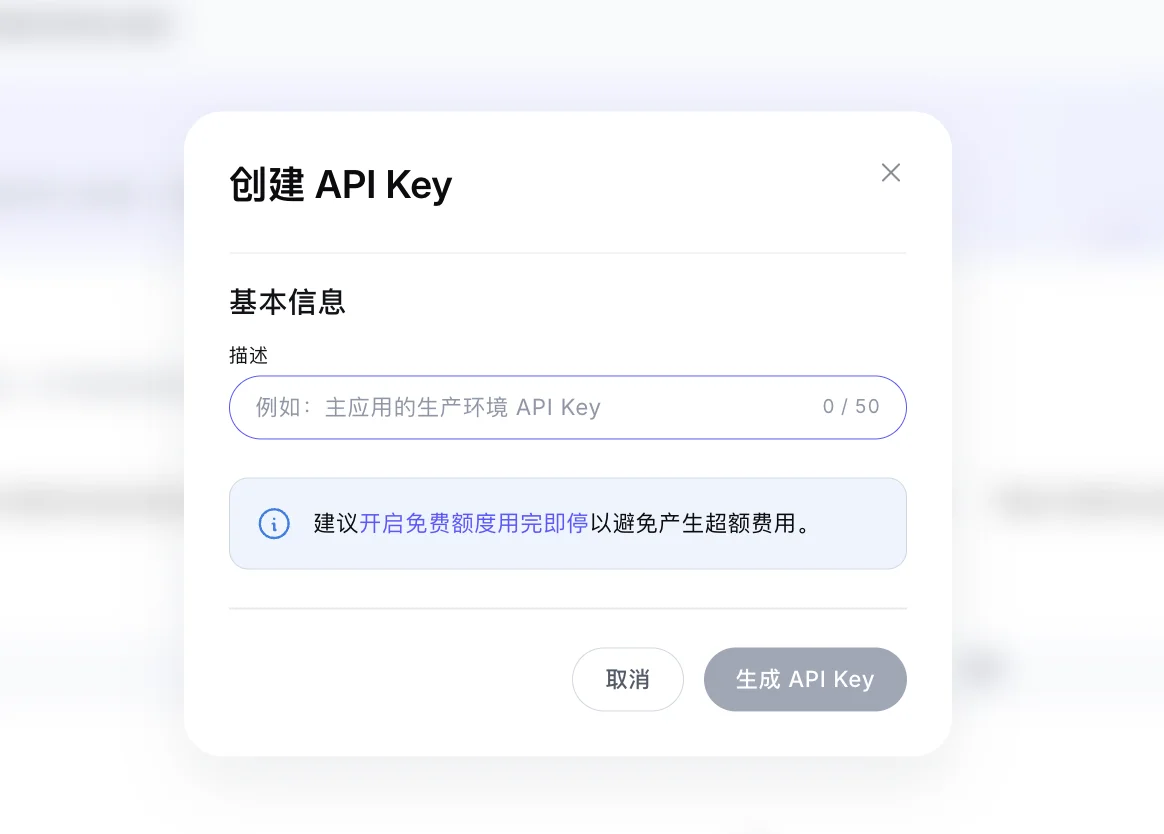
- 描述随便写,比如「比赛用」。弹窗里有一条建议「免费额度用完即停」,建议勾上,这样不会意外扣钱。
- 点 生成 API Key。会弹出一串
sk-开头的字符,点右边的复制图标。 - 粘到备忘录或微信「文件传输助手」里存好,然后再关弹窗。
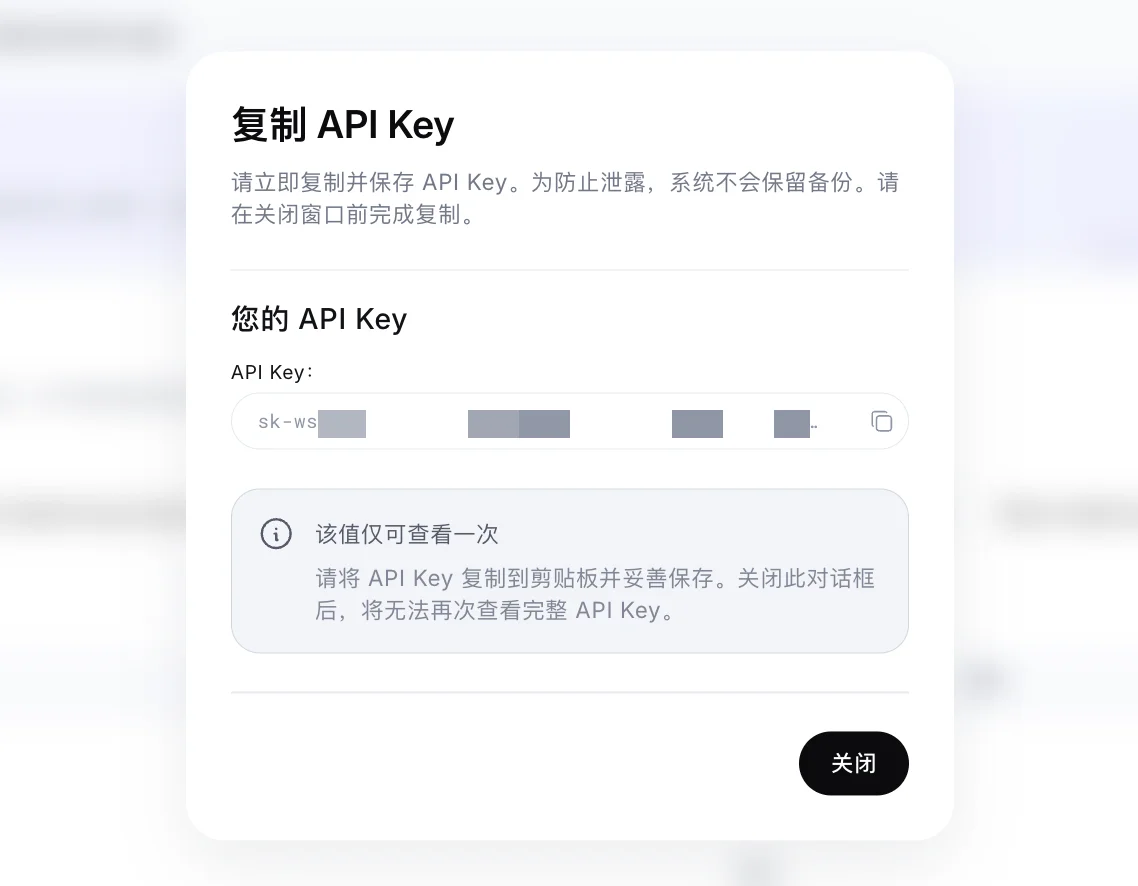
关掉弹窗以后就看不到完整的 Key 了。忘了存也没关系,把旧的删掉再创建一个就行。别把 Key 发到群里或者贴到公开的地方。
1.3 这把 Key 是干什么的
你可以把它理解成一把钥匙。Agent 写文案、画图、做视频,用的都是千问平台上的模型,每次调用都要出示这把钥匙,平台才知道是你在用、该从你的额度里扣。所以下一步我们要把它交给 AI 助手,让 AI 助手替你拿着钥匙去跑程序。
要花钱吗?
注册就送免费 Token 额度(控制台「我的权益」里能看到)。写文案基本不花钱;图片按张、视频按秒计费,完整跑一次大约几毛钱。真要充值的话在控制台左侧 账单 → 按量付费 → 充值。勾了「免费额度用完即停」的话,额度用完程序会报错停下,不会扣钱。
第 1 步完成:你手里有一串存好的 sk- Key。
让 AI 助手替你跑一遍
你不需要打开终端、也不需要装什么开发工具。只要你电脑上有一个能操作文件的 AI 助手(Claude Code、Codex、WorkBuddy、千问办公、Cursor、Trae,哪个都行),把下面这段话连同你的 Key 一起发给它,剩下的它来做。
2.1 先把两个压缩包下到电脑上
- 观猹 Baseline:下载 agent-baseline.zip(19 KB)。
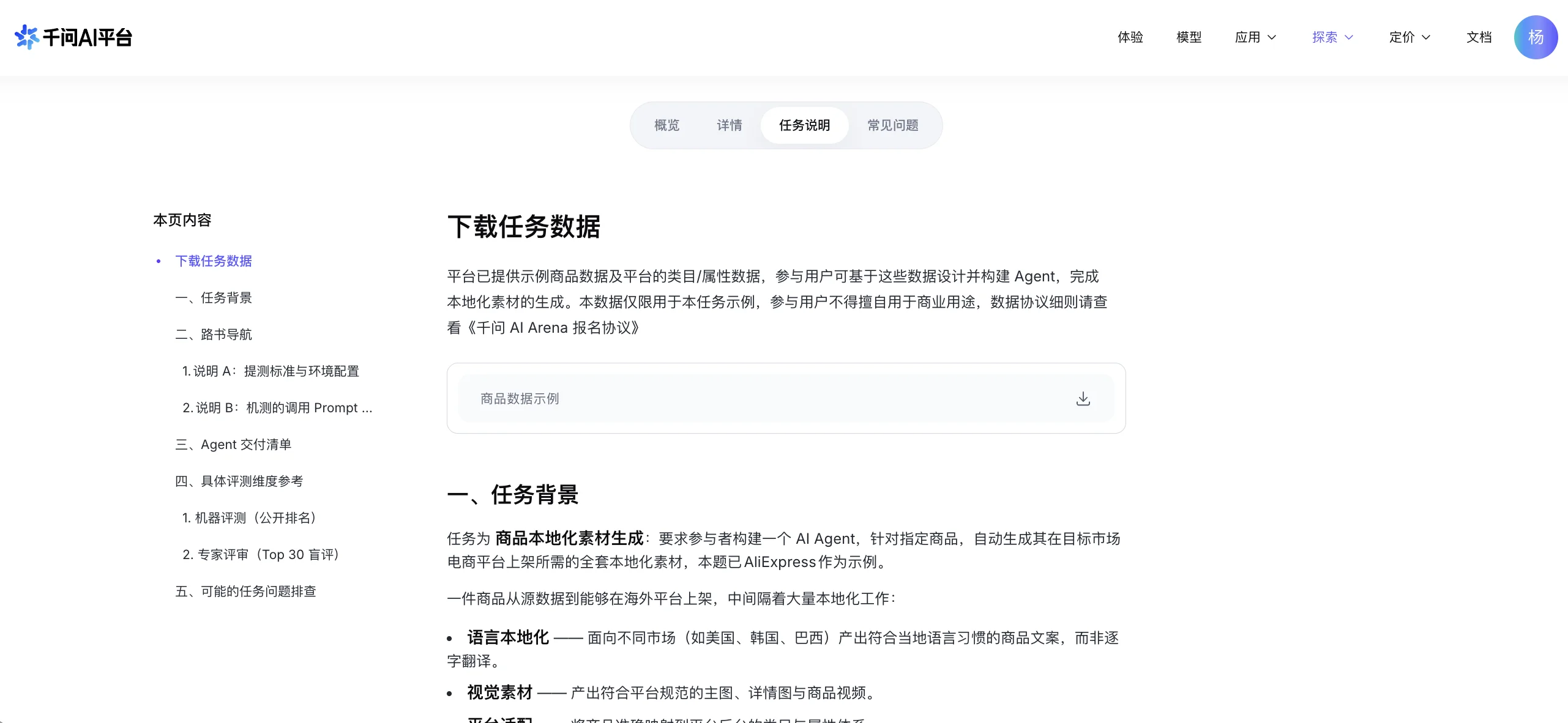
- 官方的商品数据示例:打开比赛页面,先点报名,然后切到「任务说明」标签,最上面有一个「商品数据示例」的下载按钮,点它,拿到
Task_Data.zip。
2.2 把你的 Key 填到这里,下面的话术会自动带上
sk-你的Key 都会换成你的真实 Key。刷新页面后还在,换电脑或清浏览器就没了。2.3 把这段话发给你的 AI 助手
我在参加千问 AI 平台的「一键出海」比赛,请你帮我把官方的参赛程序在我电脑上跑一遍。

我的「下载」文件夹里有两个压缩包:agent-baseline.zip(参赛程序)和 Task_Data.zip(官方的商品测试数据,文件名可能略有出入,帮我找一下)。

请按下面的顺序做,每一步做完用一两句大白话告诉我结果,需要我点什么、确认什么就直接说:
1. 在「下载」文件夹里新建一个 qianwen-agent 文件夹,把 agent-baseline.zip 解压进去(里面应该有 agent.py、agent.json、requirements.txt),再把 Task_Data.zip 解压到 qianwen-agent/task_data。
2. 看看我电脑上有没有 Python 3.10 以上。没有的话帮我装(Mac 一般自带;Windows 去 python.org 装,安装时勾选 Add to PATH),装的时候要我做什么就用大白话告诉我。
3. 设置环境变量 DASHSCOPE_API_KEY=sk-你的Key (这是我的密钥,只放在环境变量里,不要写进任何文件、也不要打印出来)。
4. 在 qianwen-agent 文件夹里运行:python3 agent.py --prompt "读取 <task_data 的绝对路径> 目录下目标商品的全部信息文件,按规范生成输出文件并保存至 <qianwen-agent/output 的绝对路径>"。把尖括号里的路径换成真实的绝对路径。程序会跑 3 到 4 分钟,中间会打印 ①②③…⑨ 的进度,等它结束。
5. 跑完以后,把 output 文件夹里的 11 个文件列给我看,并把主图 main_image.png 和视频 product_video.mp4 打开给我看一眼。
6. 最后用大白话给我讲一遍 agent.py 是怎么分九步工作的、每一步用了哪个模型,讲到我能复述为止。这一步不要改任何代码。

如果中间报错,把报错原文和你的判断一起告诉我,不要自己反复重试超过两次。
会先把话术(带你的 Key)复制到剪贴板,再尝试唤起对应的软件。浏览器会弹一个「是否打开 ××」的框,点允许。没装这个软件的话什么都不会发生,那就手动打开你的 AI 助手粘贴。
这些按钮是怎么做到的?(给好奇的人)
每个桌面 AI 软件都在系统里注册了一个自己的链接协议,网页点一下就能把文字带过去:Claude Code 是 claude-cli://open?q=…(官方文档),Claude 桌面版是 claude://code/new?q=…(帮助中心,2026-06-30),Cursor 是 cursor://anysphere.cursor-deeplink/prompt?text=…(官方文档),Qoder 是 qoder://aicoding.aicoding-deeplink/chat?text=…(官方文档)。Codex 的 codex://threads/new?prompt=… 和 WorkBuddy 的 workbuddy://task?action=start&prompt=… 没有公开文档,是从软件本体里解出来的,版本更新后可能失效,所以我们永远先复制再唤起。千问办公、扣子、通义灵码、Trae 目前没有能带文字的链接协议,只能复制后手动粘贴。这些链接都只是把文字填进输入框,不会替你自动发送,你还有机会看一眼再回车。
2.4 跑完你会看到什么
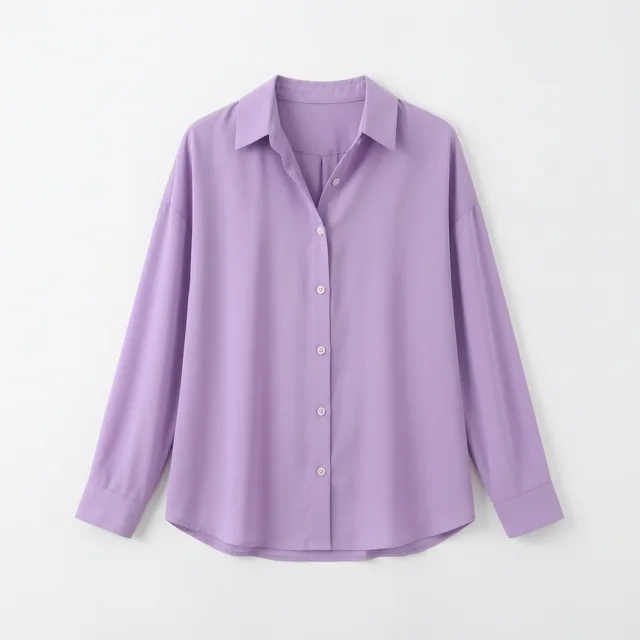
下面这些不是示意图,是 2026 年 8 月 19 日我们用这个程序跑官方示例商品(一件紫色雪纺衬衫)的真实结果,206 秒跑完。左上角是官方给的实拍图,其他都是程序生成的。

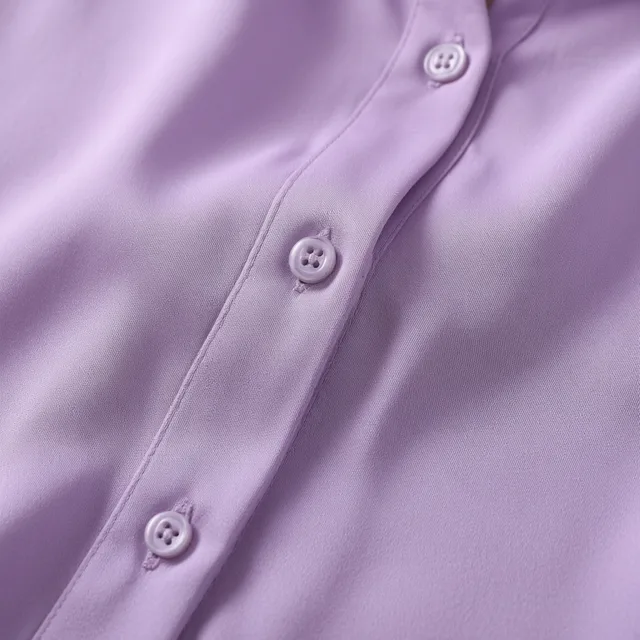

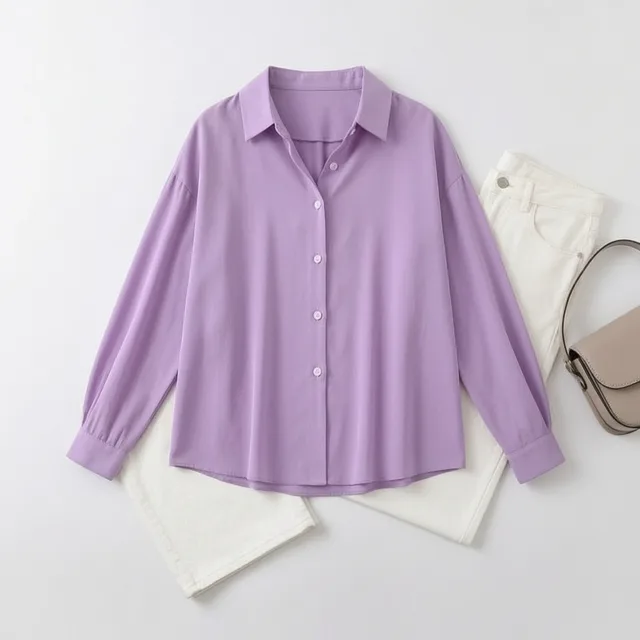
看看生成的英文文案(原文,审核修订后)
1. Title
Women's Chiffon Shirt Long Sleeve Polo Collar Button Down Blouse Loose Fit Casual Solid Color Top Plus Size Korean Style Spring Autumn Layering Piece

2. Product info
Source Platform: 123 Wholesale Network
Product ID: 3887087154767
URL: https://www.123.com/
Platform Category: Women's Clothing & Lingerie / Women's Tops / Women's Shirts [女装与女士内衣 / 女士上装 / 女士衬衫]

3. Key selling points
- Versatile Casual Style: Features a relaxed loose fit and solid color design, embodying a Korean and Japanese casual aesthetic suitable for spring and autumn wear as a standalone top or layering piece.
- Comfortable Fabric Blend: Crafted from synthetic chiffon material with a primary composition of polyester (50%-70%) and secondary polyester content (30%-50%), processed with high-temperature setting.
- Classic Design Details: Designed with a stylish polo collar, regular long sleeves, and a single-breasted button placket, offering a timeless look that is both elegant and easy to style.
- Inclusive Sizing Range: Available in extended sizes from S to 3XL, catering to a wide range of body types with weight recommendations from 40 kg to 80 kg (88 lb to 176 lb).
- Multiple Color Options: Offered in four versatile solid colors including Purple, White, Black, and Green, allowing for easy coordination with various bottoms and accessories for daily casual wear.

4. SKU / variants
Total SKUs: 24
Colors: Purple, White, Black, Green
Sizes (US Localization):
S — fits approx. 40–47.5 kg / 88–105 lb [S 80-95斤]
M — fits approx. 47.5–52.5 kg / 105–115 lb [M 95-105斤]
L — fits approx. 52.5–57.5 kg / 115–125 lb [L 105-115斤]
XL — fits approx. 57.5–62.5 kg / 125–137.5 lb [XL 115-125斤]
2XL — fits approx. 62.5–70 kg / 137.5–154 lb [2XL 125-140斤]
3XL — fits approx. 70–80 kg / 154–176 lb [3XL 140-160斤]

5. Product attributes
Platform Attribute Mapping:
Sleeve Length: Long Sleeve [长袖]
Fit: Loose [宽松]
Material: Chiffon [雪纺]
Style: Korean Style [韩语]
Size Type: Plus Size [大码]
Clothing Length: Medium [中]
Collar Type: Polo Collar [马球领]
Design: Button [纽扣]
Pattern: Solid Color [素色]
Occasion: Casual [休闲]
Season: Autumn [秋]

Remaining Source Attributes:
Fabric Name: Synthetic Fiber [化纤]
Main Fabric Component: Polyester [涤纶(聚酯纤维)]
Main Fabric Component 2: Polyester [涤纶(聚酯纤维)]
Pattern: Solid Color [纯色]
Style: Open Front [开衫]
Sleeve Length: Long Sleeve [长袖]
Craft: High-temperature Setting [高温定型]
Item Number: 013
Brand: Other [其他]
Fit Type: Loose Fit [宽松型]
Clothing Length: Regular (50cm < length ≤ 65cm) [普通款(50cm<衣长≤65cm)]
Collar Type: Polo Collar [POLO领]
Sleeve Type: Regular Sleeve [常规袖]
Popular Elements: Buttons [纽扣]
Launch Year/Season: Autumn 2024 [2024年秋季]
Style Type: Japanese and Korean Casual [日韩休闲]
Placket: Single-breasted [单排扣]
Main Fabric Content: 50% (inclusive) - 70% (exclusive) [50%(含)-70%(不含)]
Style: Casual Style [休闲风]
Cross-border Style Type: Comfortable Casual [舒适休闲]
Is Cross-border Source: Yes [是]
Product Category: Shirt [衬衫]
Main Fabric Component 2 Content: 30% (inclusive) - 50% (exclusive) [30%(含)-50%(不含)]
Main Downstream Sales Region 1: Middle East [中东]
Main Downstream Sales Region 2: Southeast Asia [东南亚]

6. Images
main_image: Product front view on white background
detail_image_1: Full front view of the garment
detail_image_2: Back or side view of the garment
detail_image_3: Close-up of fabric texture and details
detail_image_4: Model wearing the shirt in a lifestyle scenario
detail_image_5: Flat lay styling or multi-color display

7. Video
product_video: Dynamic demonstration of the main product image

8. Notes
Minimum Order Quantity: 1
Compliance: This listing contains factual product information only. No medical claims, absolute superlatives, or unverified certifications are included.
它自己写的策略说明(原文)
策略说明文档

一、整体设计思路

本次任务针对“123批发网”源商品(ID: 3887087154767)进行跨境电商上架内容的自动化生成。流程严格遵循“数据提取-属性映射-多语言文案生成-合规审核-视觉素材生成”的线性工作流。

首先,系统读取原始JSON数据,提取35条属性及24个SKU信息。其次,基于目标平台类目规则,完成11项关键属性的映射与标准化。随后,并行启动英语(面向美国/通用市场)、韩语(面向韩国市场)、葡萄牙语(面向巴西市场)的文案生成。文案生成后,立即进入独立审核环节,由审核模型对事实一致性、合规性及本地化表达进行校验,发现错误即修订并重新保存。最后,基于修正后的准确属性,调用图像生成模型以真实主图为参考生成6张营销图,并生成一段动态展示视频。整个过程中,所有输出均受限于事实清单,严禁编造未提供的材质认证、产地或功效信息。

二、类目与属性策略

1. 类目定位
   - 源类目:女式衬衫
   - 目标平台类目:女装与女士内衣 / 女士上装 / 女士衬衫 (cid 601265)
   - 策略:该类目匹配度高,无需跨类目调整,重点在于必填属性的完整填充。

2. 属性映射逻辑
   - 袖长:源数据“长袖”直接映射为平台值“长袖”。
   - 包容度/版型:源数据“宽松型”及标题“宽松”映射为“宽松”。
   - 材质:虽然源属性面料为“化纤/涤纶”,但鉴于标题明确标注“雪纺”且平台允许该具体材质值,映射为“雪纺”,以符合用户搜索习惯,同时保留涤纶成分说明以确保透明。
   - 风格:源数据“日韩休闲”及标题“韩版”映射为平台允许值“韩语”风格。
   - 尺码类型:依据标题“大码”及SKU范围(至3XL),映射为“大码”。
   - 衣长:源数据“普通款(50cm<衣长≤65cm)”映射为“中”长度。
   - 领型:源数据“POLO领”映射为平台标准值“马球领”。
   - 设计/门襟:源数据“纽扣”、“单排扣”映射为“纽扣”设计。
   - 图案:源数据“纯色”映射为“素色”。
   - 场合:源数据“休闲风”映射为“休闲”。
   - 季节:结合标题“春秋”及属性“2024年秋季”,映射为“秋”。

三、三个市场的本地化策略

1. 英语市场(美国/通用)
   - 语言风格:采用简洁、直接的描述性语言,强调功能性(如 breathable, comfortable)。
   - 尺码处理:保留原始尺码标签(S-3XL)的同时,在描述中明确对应的体重范围(斤转换为磅或保持原单位并注明参考),避免误导。
   - 平台口吻:专业、客观,避免过度夸张的情感形容词。
   - 修正重点:审核中发现将“单排扣”误述为“Cardigan/Open Front”(开衫/无扣敞开式),已修正为准确的按钮闭合描述,确保与“单排扣”事实一致。

2. 韩语市场(韩国)
   - 语言风格:使用柔和、亲切的敬语体系,符合韩国电商常见的感性营销语调,但严格控制主观形容词。
   - 尺码处理:韩国消费者对尺码敏感,详细列出体重对应关系,强调“宽松版型”带来的舒适感。
   - 平台口吻:注重“Ins风”、“港风”等潮流标签的本地化表达。
   - 修正重点:审核中移除了“高级质感”(고급스러운 소재감)等主观且无事实支撑的营销词汇,因为源数据仅显示为普通化纤/涤纶,避免虚假宣传。

3. 葡萄牙语市场(巴西)
   - 语言风格:热情、生动,符合拉美市场偏好,但严格限制在事实范围内。
   - 尺码处理:巴西市场对尺码偏差容忍度低,因此严格保留原始尺码描述,并清晰说明是宽松剪裁。
   - 平台口吻:强调“休闲”、“日常穿着”场景。
   - 修正重点:审核中发现将“单排扣”(single-breasted)误译为“fechamento em botão único”(单颗纽扣闭合),这会导致消费者误解为只有一颗扣子。已修正为准确描述一排纽扣的结构。

四、视觉素材策略

1. 参考图选择
   - 策略:采用“以图改图”模式,以商品真实主图为参考基准。
   - 原因:确保生成的图像在款式、领型(POLO领)、袖型(常规袖)和整体廓形上与实物保持高度一致,避免AI幻觉导致的产品结构错误。

2. 六张图片规划
   - 主图:商品正面、白底,符合平台首图规范,突出主体。
   - 详情图1:正面全貌,展示整体版型和垂坠感。
   - 详情图2:背面/侧面,展示背部剪裁和侧身线条。
   - 详情图3:面料与细节特写,聚焦雪纺纹理、纽扣细节及POLO领结构。
   - 详情图4:上身/使用场景,模拟休闲穿搭场景,体现“休闲风”和“宽松”特点。
   - 详情图5:平铺搭配/多色展示,同时呈现紫、白、黑、绿四色,方便用户对比选择。

3. 视频制作
   - 模型:wan2.7-i2v-2026-04-25
   - 内容:基于主图动态演绎,展示面料的自然飘动和光影变化,增强“雪纺”材质的视觉感知,时长适中,文件大小约3.3MB,适合移动端加载。

五、事实一致与合规保障

1. 审核机制
   - 每篇文案生成后,均经过一轮独立的AI审核(Model: qwen3.7-plus)。
   - 审核核心原则:仅陈述事实清单中存在的信息,禁止编造材质、认证、产地、功效、销量;禁止使用绝对化用语;禁止医疗功效暗示。

2. 发现的问题与修正
   - 英语文案:纠正了关于闭合方式的描述,从错误的“开衫/Cardigan”修正为符合“单排扣”事实的描述。
   - 韩语文案:删除了6处无事实依据的主观夸大词汇(如“高级材质感”),确保描述与“化纤/涤纶”的基础属性相符。
   - 葡萄牙语文案:纠正了7处事实错误,主要是将“单排扣”错误翻译为“单颗纽扣”,已修正为正确的结构描述。

3. 合规性检查
   - 所有文案均未出现“Best in the world”、“100%治愈”等违禁词。
   - 未包含任何站外联系方式。
   - 尺码描述保留了原始数据,未进行未经授权的换算或简化,以降低退货风险。

六、本次产出清单与已知不足

1. 产出清单
   - 文案:3篇(英语 product_description_en.txt, 韩语 product_description_ko.txt, 葡萄牙语 product_description_pt.txt)
   - 图片:6张(JPG/PNG格式,涵盖主图及5张详情图)
   - 视频:1个(MP4格式,wan2.7-i2v生成)
   - 属性映射表:1份(11项平台属性映射完成)

2. 已知不足
   - 材质描述的局限性:虽然标题称“雪纺”,但实质为涤纶化纤。文案中虽已如实反映,但在高端感营造上受限,无法使用“真丝”等高级词汇。
   - 品牌缺失:源数据品牌为“其他”,导致文案中无法构建品牌故事,只能侧重产品本身的功能和风格。
   - 视频细节:AI生成的视频可能在极细微的纽扣排列或缝线细节上与实物存在微小偏差,需人工二次确认。

七、后续优化方向

1. 属性细化:建议供应商提供更详细的面料克重、透光率数据,以便在文案中更精准地描述“雪纺”的厚薄程度,减少因预期不符产生的退货。
2. 尺码本地化:针对不同市场(特别是巴西和韩国),建立更精准的本地尺码对照表,而不仅仅依赖体重范围,可引入胸围、肩宽等具体厘米数。
3. 视频质量控制:引入人工审核环节,专门检查视频中动态展示的细节(如纽扣是否脱落、领型是否变形),确保与静态图片的一致性。
4. 多语言术语库:建立针对“单排扣”、“POLO领”等特定服装结构的标准化多语言术语库,避免再次出现翻译歧义。
2.5 想改点什么?直接跟 AI 说
Baseline 分九步:读数据、选类目、列事实、写文案、审文案、出图片、出视频、写策略、查文件。你不用记,AI 助手刚才已经给你讲过一遍。想改哪里,用大白话说就行,下面是几句现成的。改完让它重跑一遍、确认 11 个文件还齐,再去提交。
把出图那一步的画面设计改一下:主图保持纯白底不动,5 张详情图改成「北欧极简家居」风格,浅木色背景、柔和自然光,模特改为欧美面孔。改完先只生成主图和第一张详情图给我看,我满意了再跑全部。
把配置里的 VIDEO_FIRST_FRAME 从 "generated" 改成 "real",让出视频那一步用商品的真实实拍图做首帧,这样会得到模特上身的动态画面。同时把视频的提示词改成描述「模特自然走动、镜头跟拍、突出衣服垂感」。备用方案的顺序不要动。
把审文案那一步的 REVIEW_ROUNDS 从 1 改成 2,并且在审核员的检查项里加上:文案里出现的每一个数字、材质词、产地词都必须能在事实清单里找到出处,找不到就删掉;出现「最好」「第一」「治疗」「瘦身」这类词直接判不通过。改完跑一遍,把两轮审核各发现了什么贴给我看。
第 2 步完成:程序在你电脑上跑通了,你也知道它大概是怎么工作的。可以直接去第 3 步提交,也可以先看进阶部分再改。
进阶:想拿高分,这几件事值得琢磨
机器打分 7 个维度里,内容合规占 25%、素材规格 20%、类目属性 18%、本地化 15%、事实一致 10%、图片 7%、视频 5%。也就是说,文案写得「不出错」比图片好看值钱得多。下面几章按这个轻重排。
第 1 章 · 合规:哪些话在三个国家都不能写(占 25%)
机器打分最重的一项。Baseline 的审核员已经会拦「编造材质、绝对化用语、医疗功效」这几类,但按美国、韩国、巴西的广告法和平台规则,还有几条它没盯着:
- 别说「最好」「第一」「100%」。美国 FTC 要求任何效果宣称都得有事前证据;韩国《表示·广告公正化法》禁虚假夸大;巴西《消费者保护法》第 37 条连「漏说导致误解」都算欺骗广告。韩文的 최고 / 1위、葡文的 o melhor / garantido 一样不行。
- 成分和产地是硬信息,只能抄,不能猜。美国要求纤维成分按含量从高到低标、写原产国;巴西要求全文葡语,成分(composição têxtil)和产地必须有;韩国对服装品类强制公示纤维组成、混纺率、尺寸、制造国、洗涤注意。源数据里没有的,就别写。
- 别编评价。FTC 2024 年 10 月 21 日生效的假评论规则,把「AI 生成的、不存在的人写的好评」直接列为违法。「客户都说…」「销量第一」没有数据就删。
- 功效词是雷。瘦身、塑形、抗菌、防晒、缓解疲劳,一旦出现在服装文案里,美国按健康类宣称要求临床级证据。没有检测报告就删掉,不要改成软一点的说法。
- 别蹭品牌。「Nike 风」「LV 同款」在 AliExpress 属于侵权信息,直接下架。改成风格词:street style、minimalist。
- 物流和价格承诺,要么兑现得了,要么不写。巴西电商法令要求运费等附加费用显著披露,「frete grátis」(免运费)、「3 天送达」没有真实政策就不能出现。
- 站外联系方式、外链、引导好评的话,一律不要。
请给 agent.py 里审文案那一步(review_copy)的审核员加上下面这些检查项,仍然按现有的 JSON 格式返回(pass / issues / revised),只改有问题的段落,不要重写全文:
1. 事实一致:文案里每一个可核查的事实(面料成分和百分比、颜色、尺码和厘米数、产地、包装内容、发货时效),逐条对照事实清单;清单里没有的,删除,不要推断补全。
2. 绝对化和功效:出现 best / No.1 / 100% / guaranteed / 최고 / 1위 / o melhor / garantido,以及瘦身、塑形、抗菌、防晒、缓解疲劳这类功效暗示,一律改成可验证的具体描述或删掉。
3. 虚构证言:任何「客户评价」「网红推荐」「销量第一」,没有我提供的真实数据就删。
4. 品牌:删掉任何第三方品牌名和「XX 风 / XX 同款 / inspired by XX」,换成风格描述词。
5. 物流与价格承诺:事实清单里没写的,不许出现免运费(free shipping / 무료배송 / frete grátis)、具体到货天数、包税、无理由退换。
6. 本地化硬要求:英文版必须有纤维成分(从高到低)和原产国;韩文版必须有 섬유의 조성·혼용률、치수、제조국、세탁 시 주의사항;葡文版必须全文葡语并含 composição têxtil 和 país de origem。事实清单里没有的字段,写「以实物吊牌为准」而不是编一个。
7. 平台规则:删掉站外联系方式、外链、引导好评的话。
8. 尺码:保留原始尺码标签和换算参考,标「仅供参考」,不要断言「US M 等于中国 L」。
改完用官方示例商品跑一遍,把审核员这次发现了什么贴给我看。
依据(公开链接 + 日期)
- FTC 纺织品标识法 16 CFR Part 303(现行版 2014-05-05 修订):ecfr.gov;FTC 商家指南 Threading Your Way:ftc.gov
- FTC 消费者评价与证言规则 16 CFR Part 465(2024-08-22 发布,2024-10-21 生效):federalregister.gov;背书指南 Part 255(2023-07-26 生效):federalregister.gov
- FTC 健康类产品合规指南(2022-12-20):ftc.gov PDF
- 韩国《表示·广告公正化法》:elaw.klri.re.kr;电商商品信息提供告示(2023-01-01 施行版):law.go.kr
- 巴西消费者保护法 Lei 8.078/1990 第 31、37 条:planalto.gov.br;电商法令 Decreto 7.962/2013(2013-03-15):planalto.gov.br;Inmetro 纺织品标签:gov.br/inmetro
- AliExpress 知识产权保护政策:rule.aliexpress.com(2025-01-16 修订,正文需登录卖家后台查看);禁止与受控信息清单:sell.aliexpress.com
第 2 章 · 审核要严,但别把 Token 烧光
审核做细了,每改一轮就是一次完整调用。几个省钱又不降质量的做法,都是业内在用的:
- 先用词表拦硬伤,再让模型审语义。品牌名、「最好 / 第一」、frete grátis、手机号邮箱,这些是字面能查出来的,用一张词表零成本拦掉;模型只看剩下的语义问题。AWS Bedrock 的内容安全功能就是这样分层的。
- 审核时只给「事实清单 + 待审文案」,不要把原始商品 JSON 整份塞进去。输入量能少一个数量级。Baseline 已经是这么做的,别让 AI 助手改回去。
- 写作用强模型,审核用便宜模型,拿不准再升级。审核是判断题,比写作容易。FrugalGPT(2023)这类级联做法在保精度的前提下成本能降一大截,具体数字别外推。
- 让审核员只返回有问题的段落和修订文本,别整篇重写。输出比输入贵;问题少就便宜。
- 封顶。最多审 2 轮,第 3 轮直接删掉问题句,防止改了审、审了改转圈。
- 提示词里三国共用的规则放前面,商品事实放后面。有些模型服务对重复的前缀打折(比如 Claude 的提示词缓存,读取只按 0.1 倍计价);千问平台有没有同类优惠以官方价格页为准,但这个写法没坏处。
请帮我调整审文案那一步的成本结构,不要降低审核质量:
1. 在 review_copy 之前加一道纯 Python 的词表检查(不调用模型):三个市场各一张小词表,包含绝对化词、功效词、常见品牌名、免运费 / 包税 / 天数承诺、站外联系方式的正则。命中的直接记入 issues,带上市场和位置。
2. 审核模型的输入只保留事实清单和待审文案,不要传原始 JSON。
3. 审核模型改成更便宜的 qwen3.6-flash,写作模型保持 qwen3.7-plus;当审核模型给出的 issues 里有 severity 为 blocker 的条目,才用 qwen3.7-plus 复核一次。
4. 审核员的返回格式保持 pass / issues / revised,但 revised 只包含需要修改的段落,由程序拼回原文。
5. REVIEW_ROUNDS 封顶 2;第 2 轮后仍有 blocker 就直接删掉对应句子并记录到运行记录里。
改完用官方示例商品跑一遍,把三个市场各自的 Token 用量(运行记录里有)和上一版对比贴给我。
依据(公开链接 + 日期)
- Amazon Bedrock Guardrails 组件(词过滤与语义策略分层):docs.aws.amazon.com;2025-06 分层公告:aws.amazon.com
- FrugalGPT(Chen, Zaharia, Zou,2023-05):arxiv.org/abs/2305.05176
- OpenAI Structured Outputs(2024-08-06):openai.com
- Anthropic 提示词缓存计价(2026-08-19 查阅):platform.claude.com
- 「分段审」「封顶 2 轮」两条没找到直接的公开佐证,是工程经验。
第 3 章 · 图片:怎么生成才不翻车(占 7%,但翻车会连累合规和事实一致)
- 先满足平台硬指标。速卖通白底主图:1:1、不低于 800×800(建议 1000×1000)、不超过 5MB、纯白背景、主体居中离四边至少 50 像素;不许有品牌 logo、水印、边框、促销贴。Baseline 默认 1024×1024、白底、不加水印,已经达标,改尺寸时别改坏。
- 别让模型画字。官方文档明说模型渲染长文本容易错字漏字。主图详情图上的所有文字(价格、卖点)要么不放,要么后期用代码叠上去。
- wan2.7-image 没有「负面提示词」参数。「不要出现文字 / logo / 水印」这类话必须直接写进正向提示词里,单独传 negative_prompt 不生效(qwen-image-3.0-pro 才支持)。
- 一致性靠参考图,不靠描述。把真实实拍图当输入图传进去(最多 9 张,单张不超过 20MB),提示词里说「和图 1 完全一致,不要重新设计」。Baseline 就是这么做的。
- 6 张图风格统一,用组图模式。传
enable_sequential=true一次出多张前后一致的图(最多 12 张),再固定同一个 seed 和同一段风格句式。6 次独立调用很难撞出同一套风格。 - 结果链接只有 24 小时有效,拿到马上下载。按成功张数计费,失败不扣钱,所以重试不心疼。
- 常见翻车:多手多指、版型被「美化」成不存在的款式、颜色漂移(深色和撞色面料尤其)、背景混进别家商品、模特人种年龄和目标市场不搭。凡是和实物不符的都算事实一致性扣分,所以主图坚持「实拍图改背景」,不要凭文字凭空画。
Subject: the exact garment shown in 图1, unchanged in cut, seams, buttons, print and color. Do not redesign it.
Scene: pure white seamless studio background, product centered, even soft light, soft natural shadow under the product only.
Style: professional e-commerce catalog photography, sharp focus, true-to-life color, front view, full product in frame with even margins.
Constraints: 不要出现任何文字、字母、数字;不要出现品牌 logo、吊牌、水印、边框、促销角标;不要出现第二件商品;不要改变款式、长度、颜色;不要出现多余的手指。
请帮我改出图那一步(design_visuals 和 make_images):
1. 调用 wan2.7-image 时继续把真实实拍图作为输入图传入,提示词里用「图1」指代,并明确「款式、颜色、印花与图1完全一致,不要重新设计」。
2. wan2.7-image 不支持 negative_prompt,把「不要出现任何文字 / 字母 / logo / 水印 / 边框 / 促销角标 / 第二件商品 / 多余手指」这些禁令直接写进正向提示词。
3. 5 张详情图改用组图模式:enable_sequential=true、n=5,固定同一个 seed 和同一段风格句式;主图单独生成,保持纯白背景。
4. 输出保持 1:1、不低于 1000×1000、单张不超过 5MB、watermark 为 false。
5. 结果 URL 只有 24 小时有效,生成成功后立刻下载(现在已经是这样,别改坏)。
改完先只生成主图和一张详情图给我看,我确认了再跑全部。
依据(公开链接 + 日期)
- 速卖通 1:1 白底图规范:sell.aliexpress.com;商品图片规范总页:sell.aliexpress.com(2026-08-19 访问,需卖家登录)
- 万相 2.7 图像生成与编辑 API(输入图 0–9 张、enable_sequential、seed、watermark 默认 false、URL 24 小时):help.aliyun.com(2026-08-19 访问)
- wan2.7-image 不支持 negative_prompt、长文本易错字:help.aliyun.com;提示词指南:help.aliyun.com
第 4 章 · 视频:现在的坑在哪(占 5%)
- 水印。happyhorse-1.1-t2v / r2v 的 watermark 默认是 true,会在右下角打「Happy Horse」字样;wan2.7-i2v 默认 false。Baseline 在备用方案里已经显式关了,让 AI 改代码时提醒它别漏。
- 三条路线怎么选。纯文生视频(t2v)商品长相完全不可控,只能当最后的备胎;图生视频(i2v,传主图或实拍图做首帧)最稳;参考图生视频(r2v,1–9 张参考图)用来锁商品一致性。Baseline 默认 i2v,失败换 r2v,再失败才 t2v。
- 5 秒、720P 就够。时长 2–15 秒、分辨率 720P/1080P 都能选,但时间和钱随之涨。我们试下来 wan2.7-i2v 5 秒 720P 和 1080P 都是 46 秒左右出片,happyhorse 要 90–120 秒。
- 动作越大越容易崩。公开评测都拿「主体一致性、背景一致性、闪烁、运动平滑度」当核心指标。只做缓慢环绕或轻微推进、衣服自然垂坠,别让模特跑跳转身。
- 同样别让它生成字幕,价格、卖点后期叠。
- prompt_extend 默认开着(自动扩写提示词),对短句友好,但会自作主张加元素。追求和实物一致时可以关掉,自己把提示词写全。
- 全是异步任务:提交后每 15 秒查一次,一般 1–5 分钟出结果;任务 ID 和视频链接都只有 24 小时,拿到立刻下载。Baseline 已经这么做了。
- 想要真人上身效果,把
VIDEO_FIRST_FRAME改成"real"(第 2 步那句话术),用实拍图当首帧。
The garment from the first frame stays exactly the same: same cut, color, print, no logo.
Camera: slow smooth orbit of about 30 degrees, then a gentle push-in.
Motion: fabric drapes and sways slightly; no jumping, no turning, no fast movement.
Lighting: soft even studio light, clean seamless white background, nothing else enters the frame.
Constraints: 画面中不要出现任何文字、字幕、数字、水印、logo;不要出现第二件商品;不要改变款式与颜色;不要出现人手。
参数:duration=5, resolution=720P, watermark=false
请帮我改出视频那一步(make_video):
1. 主路线保持图生视频:把通过检查的白底主图作为 first_frame 传给 wan2.7-i2v-2026-04-25,duration=5、resolution=720P、watermark=false、prompt_extend=false。
2. 提示词改成镜头语言:缓慢环绕约 30 度后轻微推进、衣料自然垂坠、背景干净、不要跑跳转身;并明确画面中不出现任何文字、字幕、水印、logo 和第二件商品。
3. 备用顺序保持 wan2.7-i2v → happyhorse-1.1-r2v → happyhorse-1.1-t2v,后两者必须显式 watermark=false。
4. 轮询保持每 15 秒一次、6 分钟超时;视频链接拿到立刻下载。
改完跑一遍,把视频发我看,并告诉我用的是哪条路线、花了多少秒。
依据(公开链接 + 日期)
- 万相图生视频 API(first_frame、resolution、duration、watermark 默认 false、prompt_extend、24 小时、15 秒轮询):help.aliyun.com(2026-08-19 访问)
- HappyHorse 参考生视频 / 文生视频 API(watermark 默认 true):r2v · t2v
- 视频模型总览与三路线定位:help.aliyun.com;视频提示词指南:help.aliyun.com
- AI 生成视频评测综述(一致性 / 闪烁 / 平滑度指标):arxiv.org 2410.19884(2024)
- 各模型每秒单价:官方价格页未列明细(help.aliyun.com),以控制台账单为准。
第 5 章 · 本地化:三份文案各自的硬要求(占 15%)
「翻译对了」只是及格线,每个市场还有自己的必填项和习惯:
- 美国(英文):纤维成分从高到低写百分比、写原产国;尺寸用英寸和磅,同时保留原始尺码标签;别写 free shipping 之类承诺。
- 韩国(韩文):服装品类要有 섬유의 조성·혼용률(纤维组成和混纺率)、치수(尺寸)、제조국(制造国)、세탁 시 주의사항(洗涤注意);体重身高用公斤厘米。
- 巴西(葡文):全文葡语,不夹英文;要有 composição têxtil(成分)和 país de origem(产地);尺寸用厘米;别写 frete grátis。
- 共同的:源数据里没有的字段,写「以实物吊牌为准」,不要编;尺码换算标「仅供参考」。Baseline 目前会把原始尺码放在方括号里保留,这个别让 AI 删了。
请在写文案那一步(write_copy)给三个市场各加一段「必填字段」要求,并让审核员检查有没有漏:英文版要有纤维成分(从高到低、带百分比)和原产国,尺寸用英寸 / 磅并保留原始尺码;韩文版要有 섬유의 조성·혼용률、치수、제조국、세탁 시 주의사항;葡文版全文葡语,含 composição têxtil 和 país de origem,尺寸用厘米。事实清单里没有的字段,统一写「以实物吊牌为准」对应语言的说法,不要编造。改完用官方示例商品跑一遍,把三份文案的「产品属性」段贴给我对照。
依据同第 1 章(FTC 纺织品规则、韩国电商商品信息提供告示、巴西 CDC 与 Inmetro 纺织品标签)。
提交作品,参与抽奖
3.1 让 AI 把程序打包成 ZIP
把 qianwen-agent 文件夹里的 agent.py、agent.json、requirements.txt(如果有 lib 文件夹也一起)压缩成 submission.zip,放到「下载」文件夹。要求:agent.py 必须在 ZIP 的最外层,不要把 task_data、output、日志和任何含密钥的文件打进去。打包完告诉我 ZIP 的大小和里面的文件列表。
不用 AI,自己右键压缩也行
打开 qianwen-agent 文件夹,选中 agent.py、agent.json、requirements.txt(有 lib 文件夹的话一起选),右键「压缩」。注意是选中文件夹里面的文件压缩,不是压缩整个文件夹,否则平台找不到入口文件。
3.2 上传到千问 AI 平台
- 打开比赛页面,点查看我的作品。
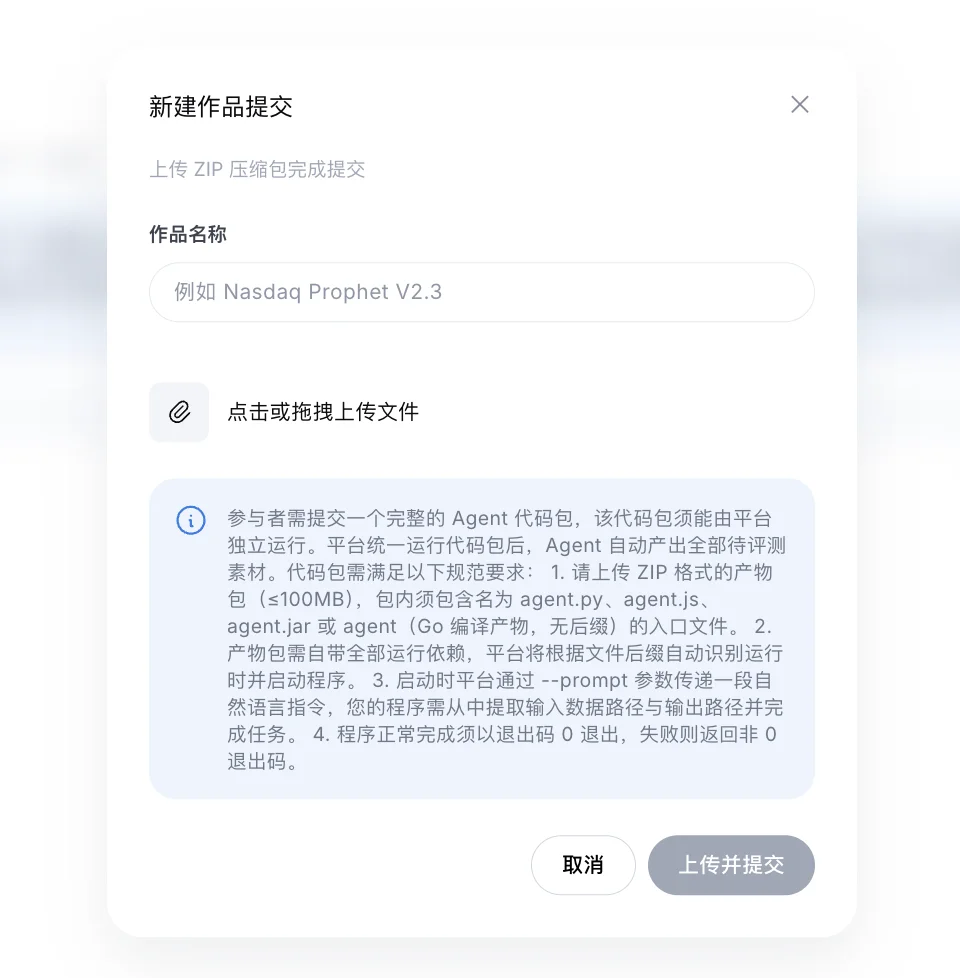
- 点右上角+ 提交作品,起个名字(比如「小王的出海 Agent v1」),把
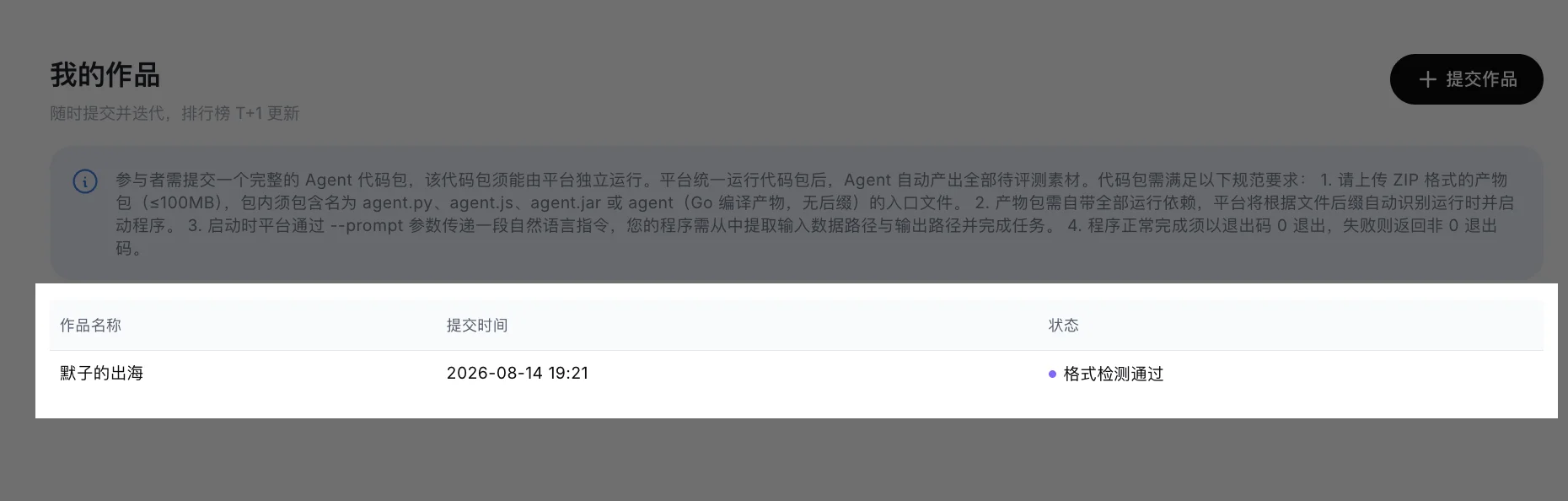
submission.zip拖进去。 - 点上传并提交,等进度条走完。列表里状态变成「格式检测通过」就成了。
提交规则和分数怎么看
- ZIP 不超过 100MB;每天最多提交 3 次;每次评测最长 30 分钟。
- 平台会在自己的机器上跑你的程序,按 7 个维度打分,排行榜第二天更新;机器分前 30 名进专家评审。
- 第二天看哪个维度分低,回第 2 步或进阶部分找对应的话术改一版再交。作品名加个 v2、v3 好区分。
3.3 填 UID,参加观猹抽奖
活动期(8 月 21 日 – 8 月 31 日)内在千问 AI 平台提交过作品的人,到抽奖页填上你的千问 AI 平台账号 ID(UID)和作品名称,就能抽一次。UID 在控制台左侧 设置 → 账号 里,是一串数字。
瓜子
10 / 50 / 100 瓜子随机,观猹站内可用,1 – 3 个工作日发放。
权益卡
七夕 Token 卡、白金卡、TokenDance 兑换码(50 元面值档)。
实物
双肩包、一斤麒麟瓜(可等价兑换 50 元)、Mac mini 一台。实物需填收货地址,3 天公示。
每人一次,同一 UID 或同一观猹账号重复填写无效;抽奖和比赛分数无关;名单在观猹活动页公示,奖品如有调整以活动页为准。
第 3 步完成:作品交了,奖也抽了。想冲榜就回进阶部分,一天最多交 3 版。
卡住了怎么办
AI 助手说找不到 Python / 装不上
Mac 一般自带 python3,Windows 要去 python.org 下载安装,安装第一屏记得勾「Add Python to PATH」。装完让 AI 助手再试一次。
程序报 InvalidApiKey 或 401
Key 复制错了或者没设置到环境变量里。回第 1 步重新创建一把,把新的 Key 填到 2.2 的框里,再把 2.3 的话术重新发一次。
报 429 或「额度不足」
429 是请求太密,程序会自己等一下重试,不用管。额度不足去控制台「账单 → 按量付费」充一点,几块钱够跑很多次。
图片或视频那一步失败了
程序会自动换备用方案再试;偶尔网络不好整个失败,让 AI 助手原样再跑一次就行。只要最后 output 里 11 个文件齐,就可以提交。
提交后状态不是「格式检测通过」
多半是 agent.py 没在 ZIP 最外层。把 3.1 的话术再发给 AI 助手重新打包,或者自己解开 ZIP 看一眼第一层有没有 agent.py。
我没有任何 AI 助手怎么办
Claude Code、Codex、WorkBuddy、千问办公、Cursor、Trae 随便装一个,它们都能帮你操作文件、运行程序。装好后把本页顶部「复制整页给 AI」的内容先发给它,再从第 2 步开始。